

安装与管理创意工坊 MOD
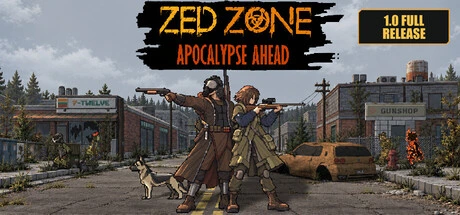
要使用《ZED ZONE》创意工坊 MOD,请先在 Steam 订阅,再重新启动 ZED ZONE。然后在主菜单打开 MOD Manager(MOD 管理器) 检查加载情况。游戏会在下次启动时加载已订阅的 MOD;你也可以在管理器中启用或禁用它们。
检查已加载的 MOD
链接到“检查已加载的 MOD”小节- 订阅后,完全退出并重新启动游戏,让游戏加载新的创意工坊内容。
- 在主菜单打开 MOD Manager(MOD 管理器)。
- 找到 MOD 并确认它已启用。MOD 默认启用;你也可以在这里关闭某个 MOD。
开发者在 1.0.18 更新中增加了未能加载的已订阅内容提示,并在管理器中标记本地 MOD。如果已订阅的条目显示为未加载,请检查 MOD 管理器和 Steam 订阅状态,重新启动游戏,并确认该 MOD 支持当前游戏版本。管理器也可用来区分本地 MOD 与创意工坊内容。
手动安装 MOD 文件
链接到“手动安装 MOD 文件”小节手动安装时,打开游戏安装目录,将 .zedmod 文件或整个 MOD 文件夹放到 <游戏目录>/Mods/<类型>/。如果 Mods 或对应的类型子文件夹不存在,请创建它们。请按 MOD 类型选择文件夹:RangedWeapons、MeleeWeapons、Ammo、Magazine、GunPart、Arrow、Food、Container 或 FaceMask。1.0.14 的头饰 MOD 请放入 HeadDecoration 文件夹;后续版本请查看该 MOD 的说明。MOD 包请放入 ModPacks 文件夹。重启游戏,再到 MOD 管理器检查。这不代表所有第三方 DLL MOD 都受支持。
创建受支持的物品 MOD
链接到“创建受支持的物品 MOD”小节在主菜单打开 MOD Editor(MOD 编辑器),选择 New(新建),再选一个受支持的物品类型。在编辑器中导入一个相似的原版物品作为起点,然后在对应面板调整参数、贴图和本地化文本。保存 MOD 并在游戏中测试。想分享时,可从编辑器打开 Workshop Upload(创意工坊上传)窗口并上传。各类型字段和限制见来源中的开发者手册。1.0.14 编辑器列表中有头饰选项,但没有面罩选项;面罩 MOD 仍可加载。后续版本请查看编辑器的类型列表。
与好友使用 MOD 联机
链接到“与好友使用 MOD 联机”小节从 1.0.16–1.0.17 起,房间详情会显示房主的 MOD 信息。访客加入时,游戏会自动同步受支持的房主 MOD;如果游戏提示下载 MOD,请按提示操作。如果房间提示缺少或未加载内容,请检查 MOD 管理器,并在订阅后重新启动游戏。房间设置和房主存档见多人联机。
来源
封面:Steam 商店游戏图片。开发者 MOD 支持公告 · MOD 手册:概述与安装(简体中文) · 开发者 1.0.18 补丁说明 · 开发者上线预告片:YouTube 播放
- Developer MOD manual: overview and installation — 文档 · main (accessed 2026-11-15)
- Developer MOD manual: overview and installation (Simplified Chinese) — 文档 · main (accessed 2026-11-15)
- Developer announcement: MOD support — 文档 · MOD support announcement
- Developer announcement: ZED ZONE 1.0 — 文档 · 1.0
- Developer patch notes: 1.0.16–1.0.17 — 文档 · 1.0.16–1.0.17
- Developer patch notes: 1.0.18 — 文档 · 1.0.18
- ZED ZONE MOD loader root-path runtime trace — 提取数据 · 1.0.14
- Official Steam cover artwork — 文档 · 2026-11-11

非官方粉丝 Wiki,与 Leven Liu / INDIECN 无关联。游戏内容归其所有者所有。
评论与反馈
分享你的经验,或指出攻略中的错误。评论会公开显示。访客昵称未经验证;已验证账号会显示公开名称。所有语言页面共享同一讨论。请勿发布个人隐私信息。